UX/UI-design · Designsystem · TRR · Med designers från andra produktteam
Så satte vi en filterstandard för TRR, så att filtrering fungerar likadant var man än letar
Användare filtrerar för att snäva in jobbannonser, aktiviteter och kandidater i TRR:s tjänster. Med tiden hade varje team byggt filtrering på sitt eget sätt, så samma uppgift fungerade olika från en tjänst till nästa. Tillsammans med designers från andra produktteam designade jag en gemensam filterkomponent, och list- och tabellåtgärderna runt den, och satte den som standard i TRR:s designsystem. Användarna lär sig den en gång och känner igen den överallt. Teamen använder en dokumenterad komponent i stället för att bygga en egen.
- Min roll
- UX/UI-designer, tillsammans med designers från andra produktteam
- Företag
- TRR
- Typ
- Komponent och mönster i designsystemet
- Plattform
- Webb, desktop och mobil
- Levererat
- Filter, list- och tabellåtgärder och datagrid, dokumenterade i Figma
- Verktyg
- Figma
Kort version
Problemet
Filtrering hade vuxit fram olika i varje tjänst. Användarna fick lära om hur man väljer, ser och rensar filter varje gång de bytte tjänst.
Det här gjorde vi
Designers från flera produktteam enades om en filterkomponent, med alla lägen uppritade, plus list- och tabellåtgärderna som hör till.
Det här ger det
För användarna ett sätt att filtrera överallt. För teamen en dokumenterad standard i designsystemet i stället för många lokala varianter.
Problemet
Filter är hur människor hittar det som är relevant för dem: jobbannonser inom sitt område, aktiviteter nära dem, kandidater till en arbetsgivare. På TRR hade filtrering byggts team för team över tid. Varje lösning var rimlig för sig, men tillsammans hängde de inte ihop.
Lära om i varje tjänst
Samma uppgift, att snäva in en lista, såg ut och betedde sig olika beroende på var man var. Användarna fick lista ut varje variant på nytt.
Svårt att se vad som var på
Med olika mönster kunde det vara oklart vilka filter som var aktiva, eller hur man kom tillbaka till hela listan.
Många varianter att underhålla
Varje team designade, byggde och rättade sitt eget filter, så en förbättring i en tjänst nådde inte de andra.
Målet
Sätta en filterstandard för TRR: en komponent som fungerar likadant för användarna i alla tjänster, och som alla team kan använda.
Designutmaningen
En komponent behövde passa mycket olika tjänster. Vissa listor har några få filter, andra många. Vissa används i mobilen, andra mest på datorn på jobbet. Vissa visar kort, andra är tabeller med valbara rader.
Den behövde också förankras mellan teamen. En standard som ingen använder är ingen standard, så designen behövde svara på varje teams behov så väl att de valde den framför sin egen variant.
Ett mönster, många sammanhang
Enkel nog att lära sig en gång, flexibel nog att täcka alla tjänsters filter.
Min roll: att designa standarden tillsammans
Min roll
Jag arbetade med filtret tillsammans med designers från andra produktteam på TRR. Vi jämförde hur filtrering fungerade i varje tjänst, enades om beteendet användarna skulle möta överallt, och jag designade komponenten och dess lägen i Figma.
Arbetet växte till en liten familj av gemensamma mönster: själva filtret, list- och tabellåtgärderna som hör till och en datagrid för tabeller. Var och en är dokumenterad i designsystemet som gemensam layout och funktionalitet.
Hur vi arbetade
Vi utgick från tjänsterna som redan hade filter och tittade på vad användarna mötte i var och en. Utifrån det enades vi om ett sätt att välja, visa, rensa och samla överflödiga filter, och ritade upp varje läge så att designers och utvecklare inte behövde gissa.
Från många varianter till en standard
Titta på hur filtrering fungerar i varje tjänst → enas om gemensamt beteende med de andra designerna → designa komponenten och dess lägen → dokumentera den i designsystemet → teamen använder den i sina tjänster.
Viktiga designbeslut
Fyra beslut utgör standarden. Vart och ett handlar om vad användare behöver när de snävar in en lista.
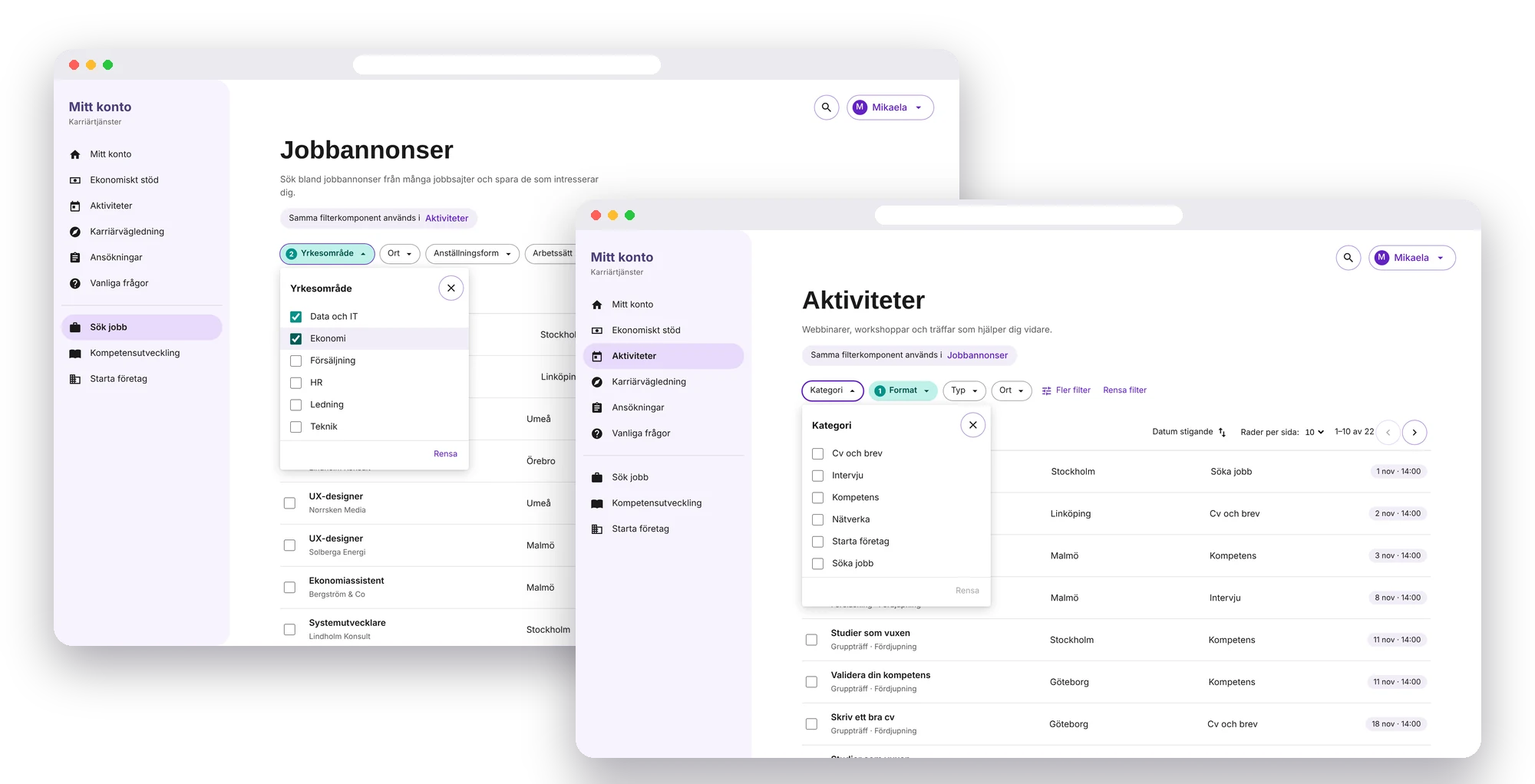
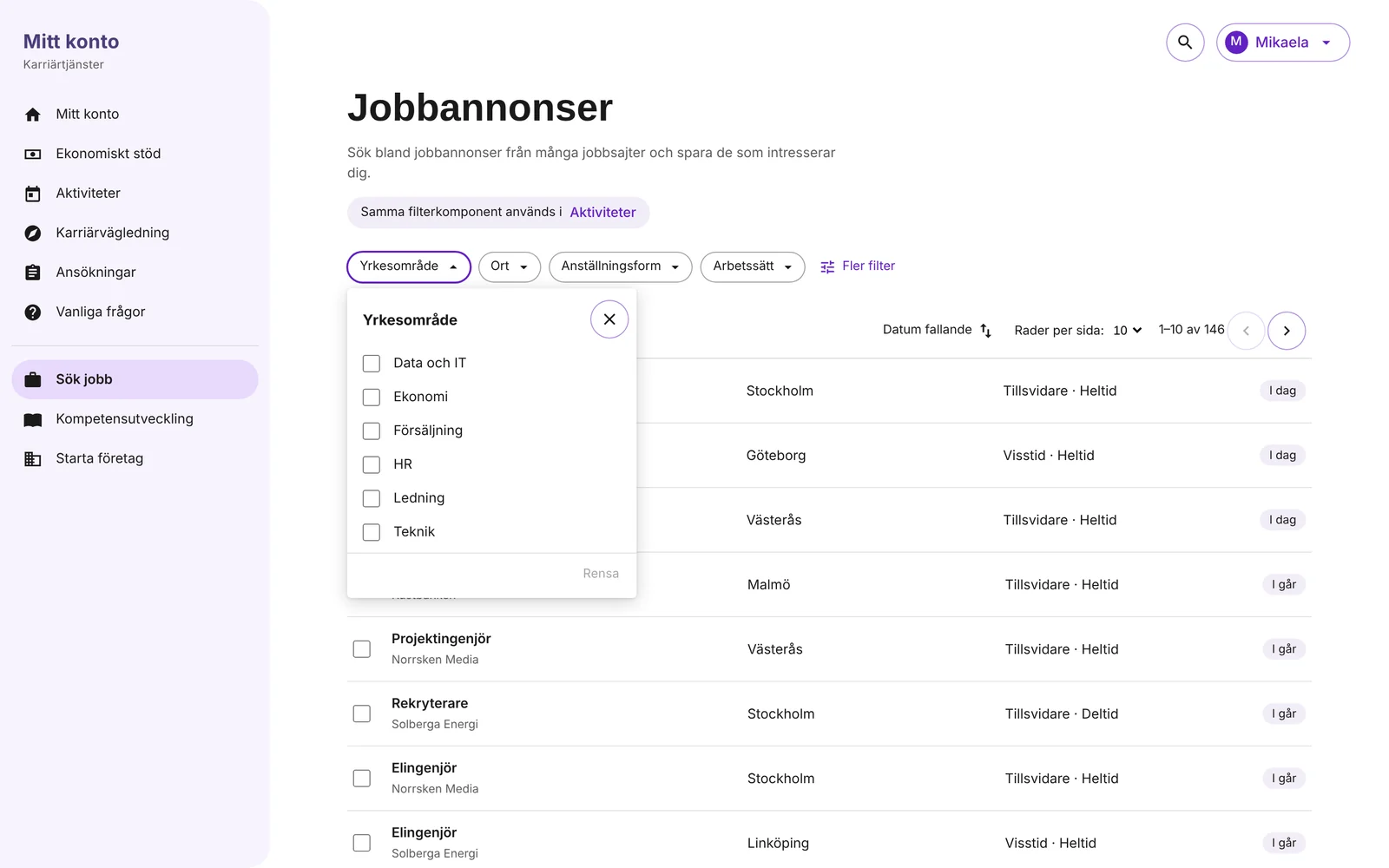
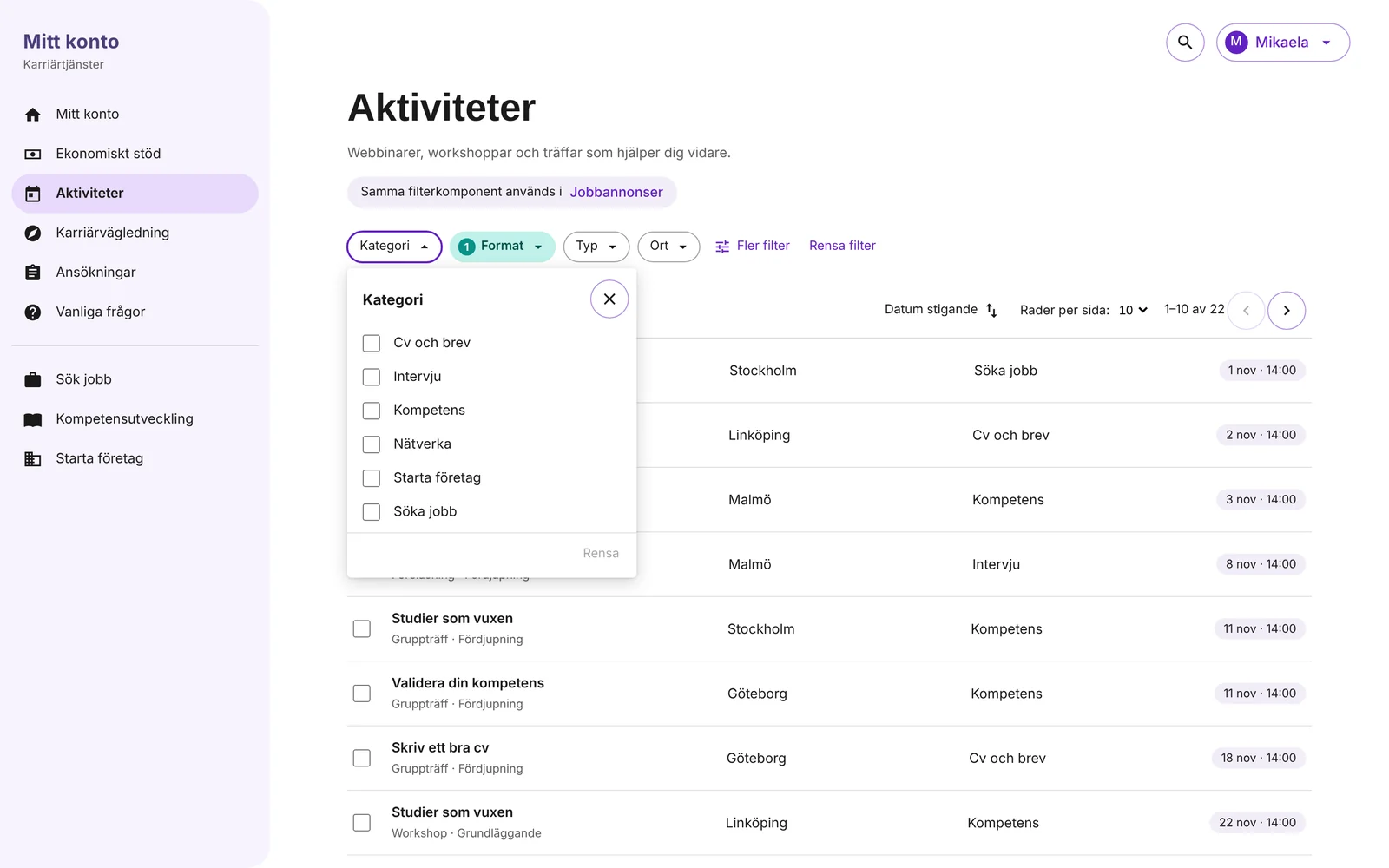
- Ett filter, en knappVarje filter är en knapp i en rad ovanför listan och öppnar en liten panel med sina val. Användarna ser alla filter på en gång och väljer utan att lämna sidan.
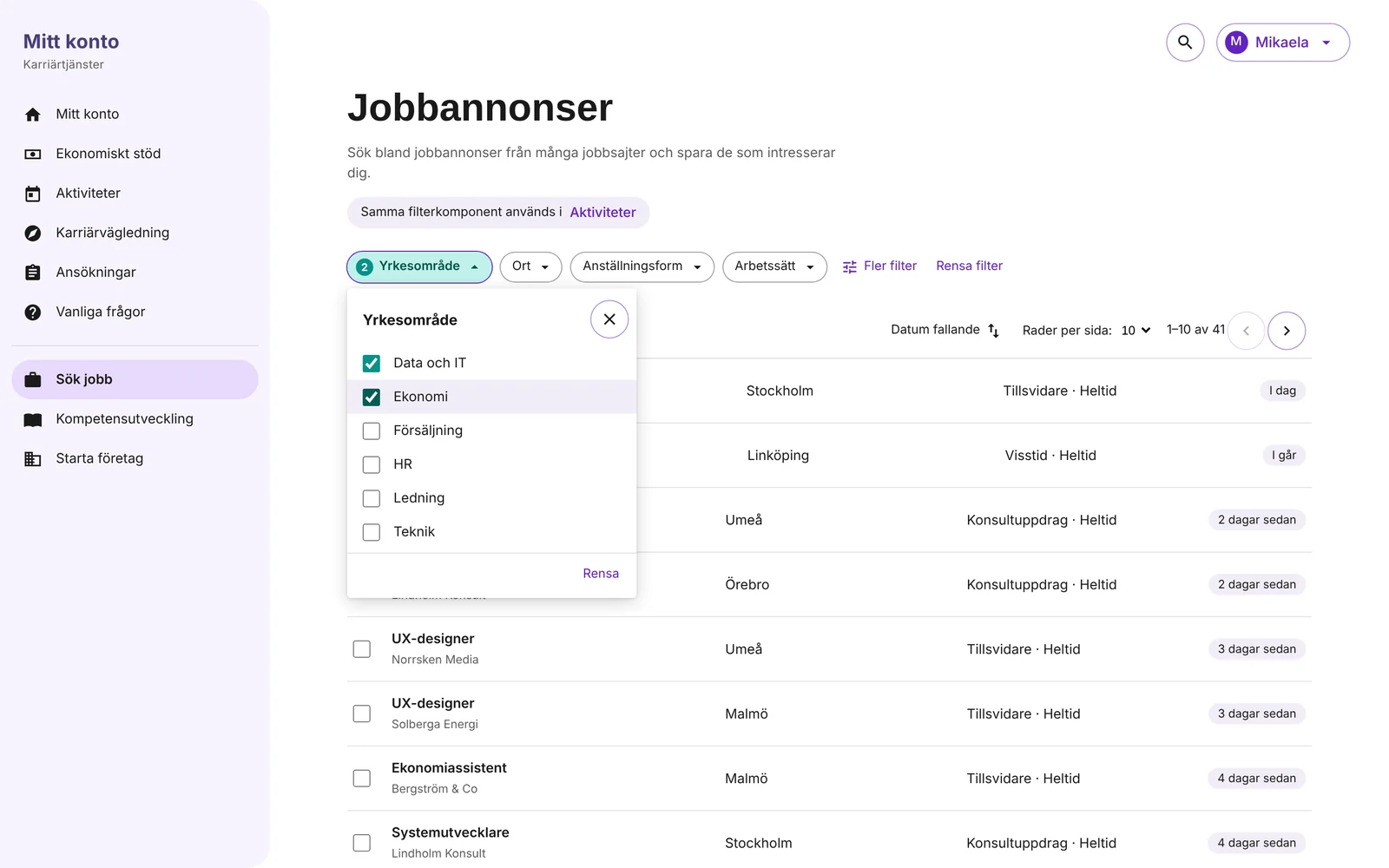
- Visa alltid vad som är påEtt aktivt filter byter färg och visar hur många val som är gjorda. En länk, ”Rensa filter”, återställer allt, så det är alltid lätt att komma tillbaka.
- Plats för många filterDe mest använda filtren stannar i raden. Resten hamnar under ”Fler filter”, en panel med alla filter grupperade, så att en lång rad aldrig trycker ner innehållet.
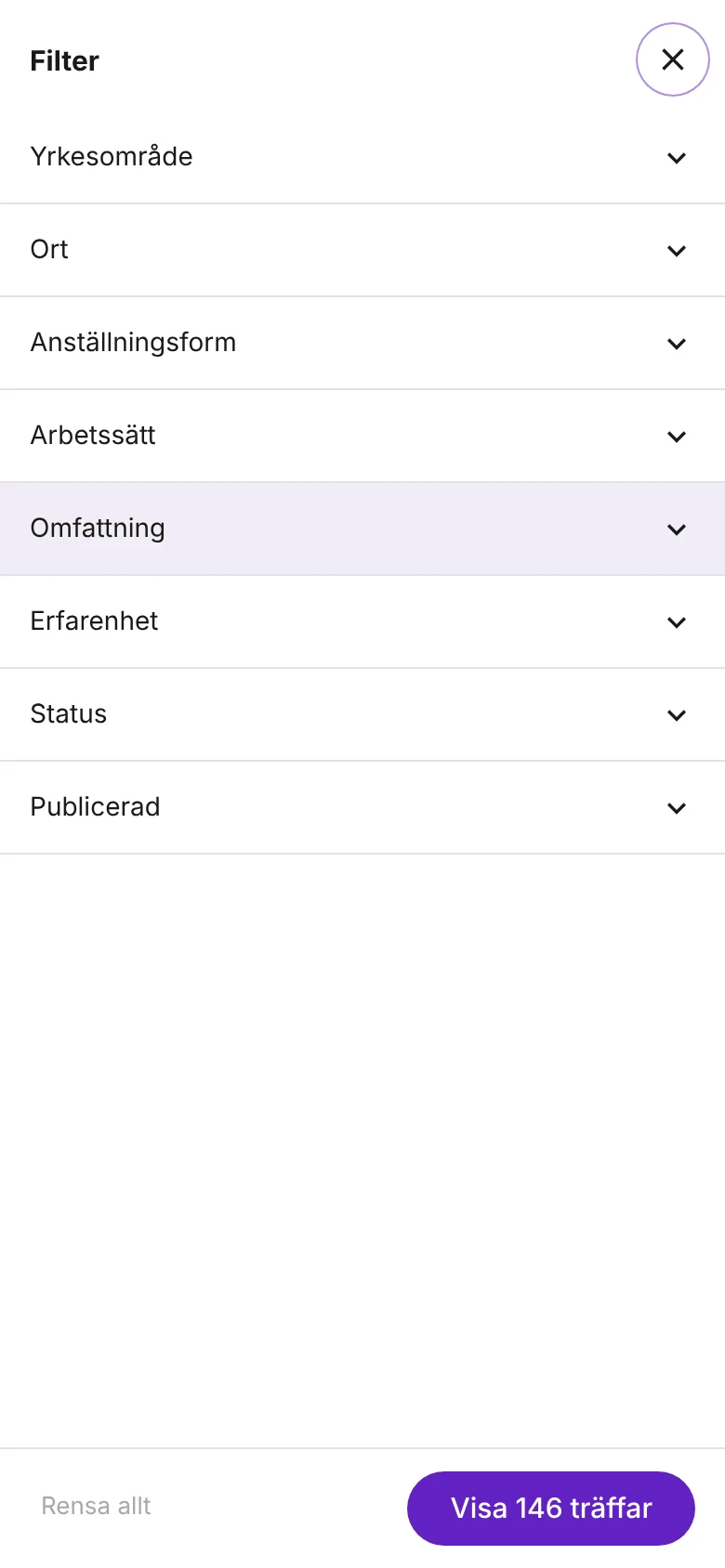
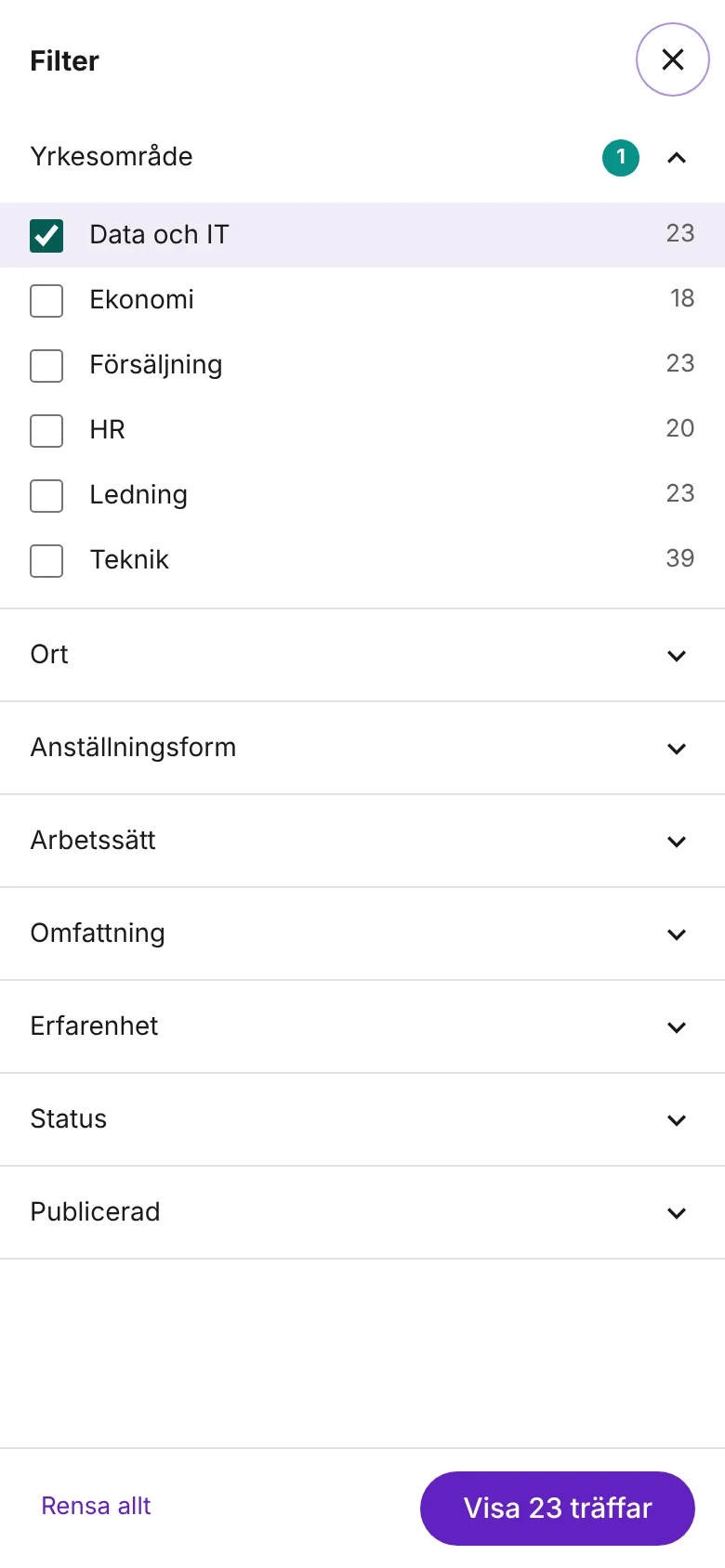
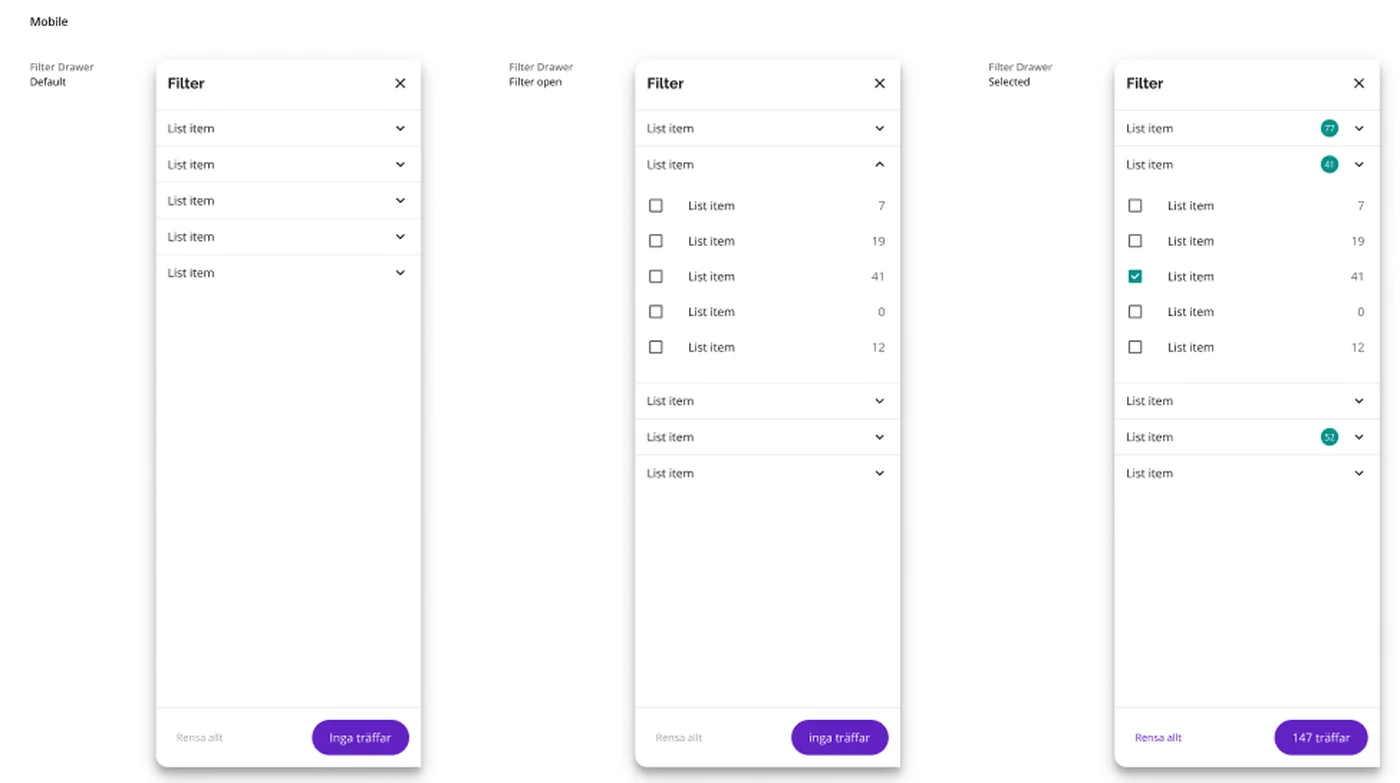
- En mobilpanel som visar resultatet förstI mobilen öppnar en Filter-knapp en panel där varje filter är en sektion. Knappen längst ner säger hur många träffar valet ger, eller ”Inga träffar”, innan användaren tillämpar det.
Standarden i användning
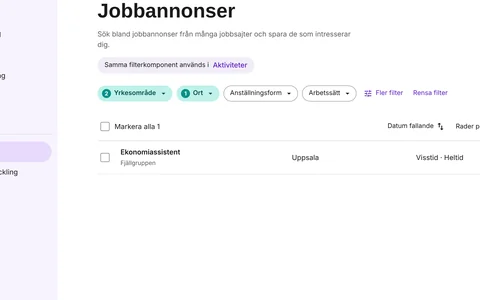
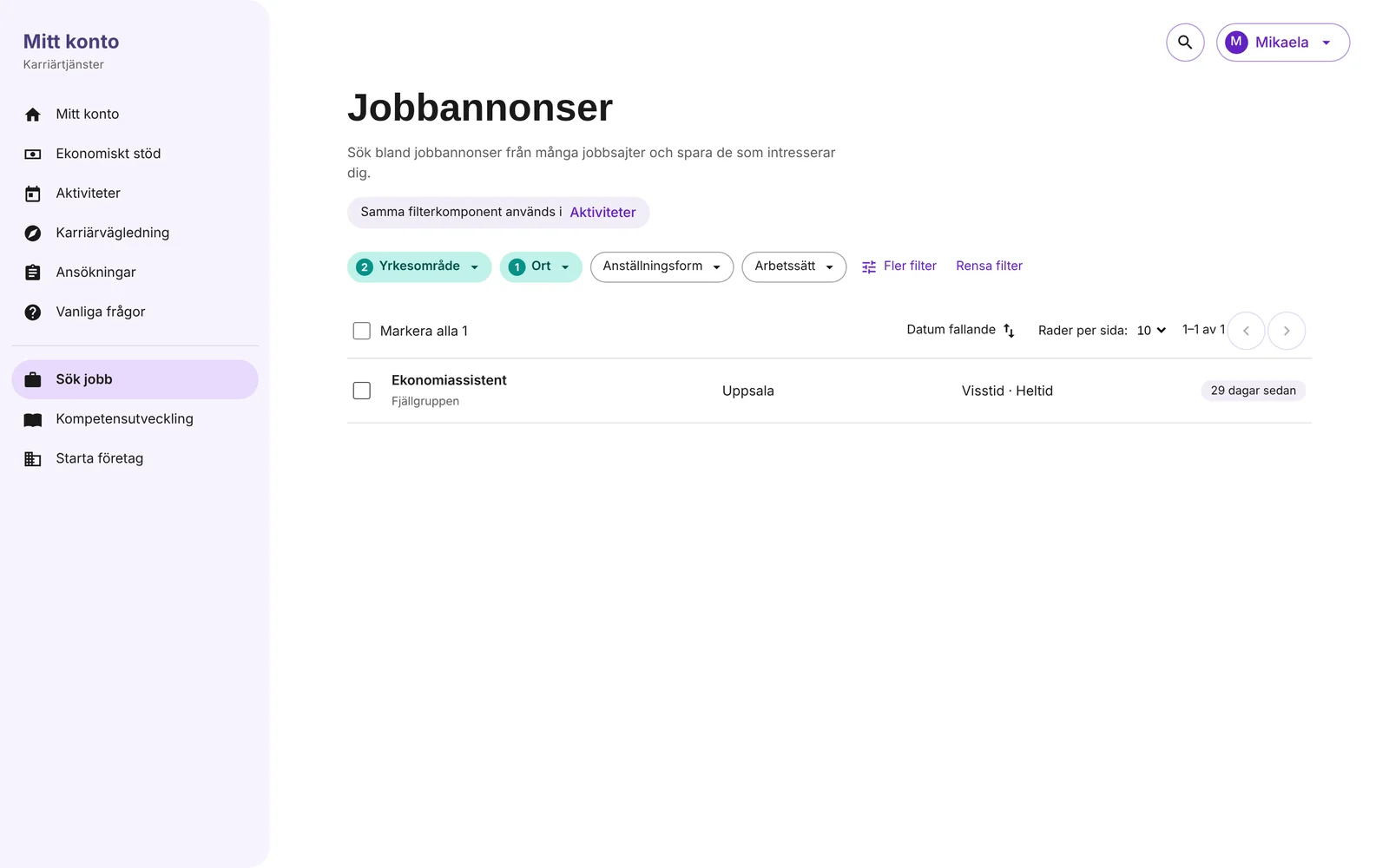
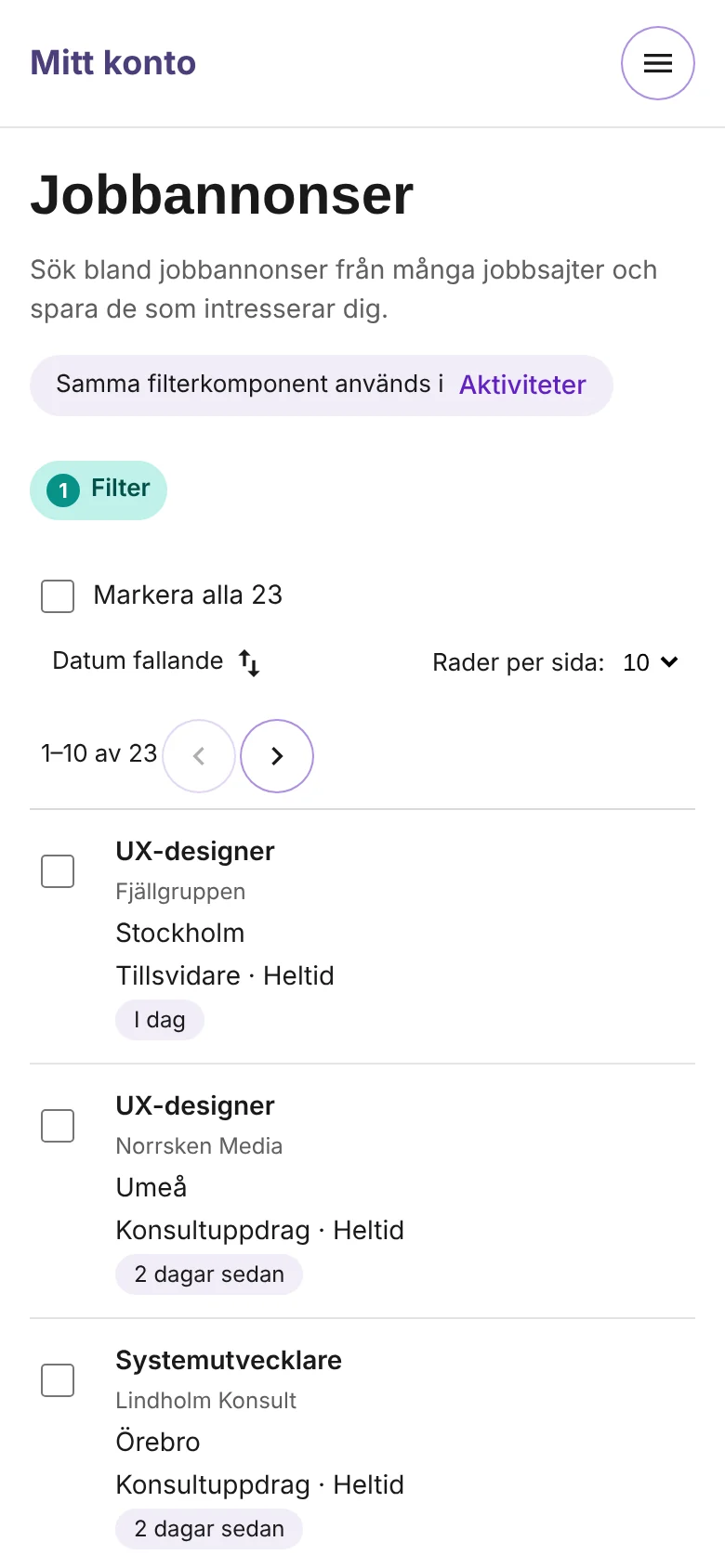
Skärmarna kommer från en fungerande prototyp byggd utifrån designen i Figma. Den visar samma filterkomponent i två tjänster, jobbannonser och aktiviteter. Innehållet är påhittat. Klicka på en bild för att förstora den.
Fungerande prototypProva självFiltrera jobbannonser och aktiviteter med samma komponent, öppna Fler filter, markera rader och prova mobilens filterpanel. På svenska, på dator eller mobil.Välj
Se och hantera
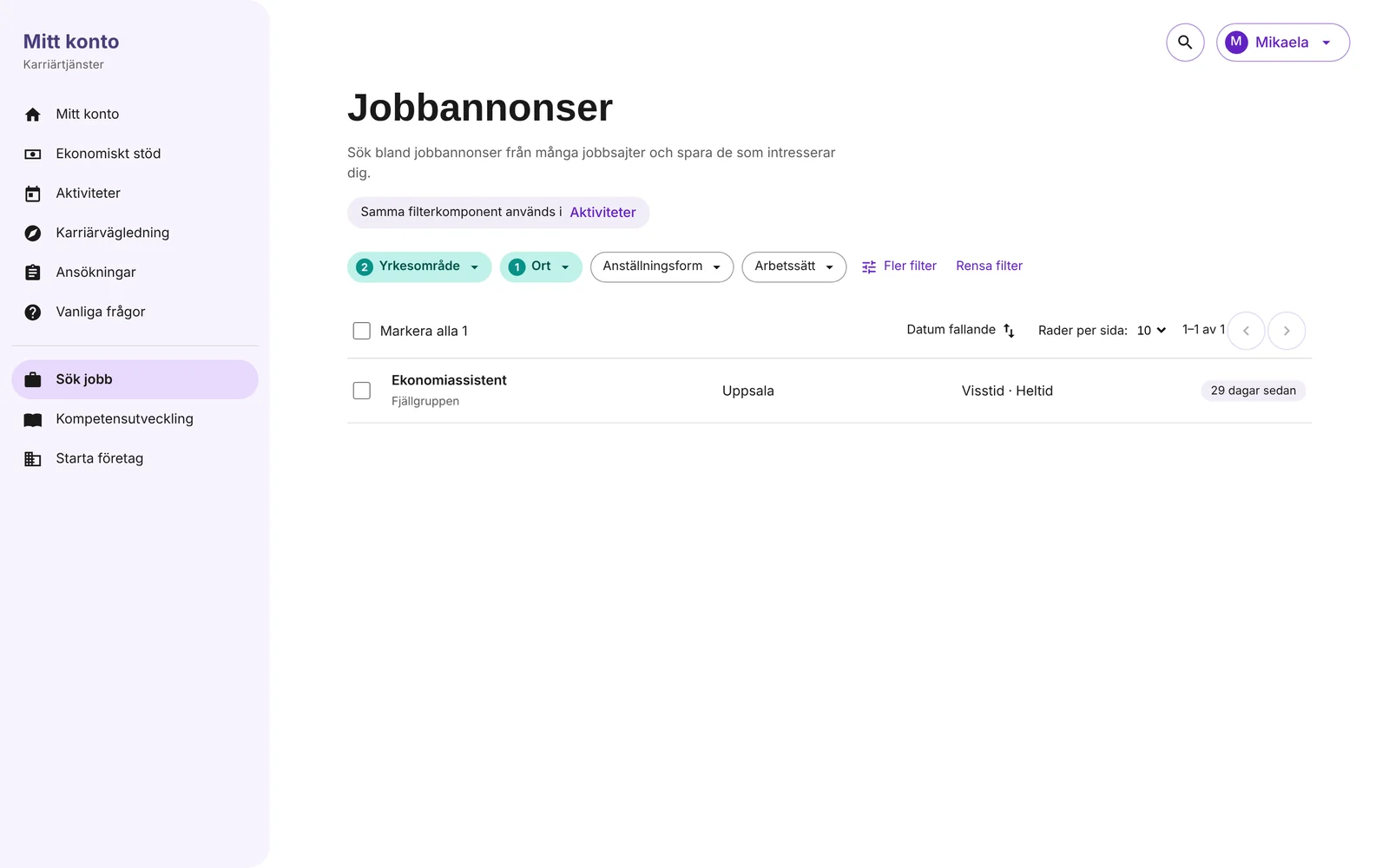
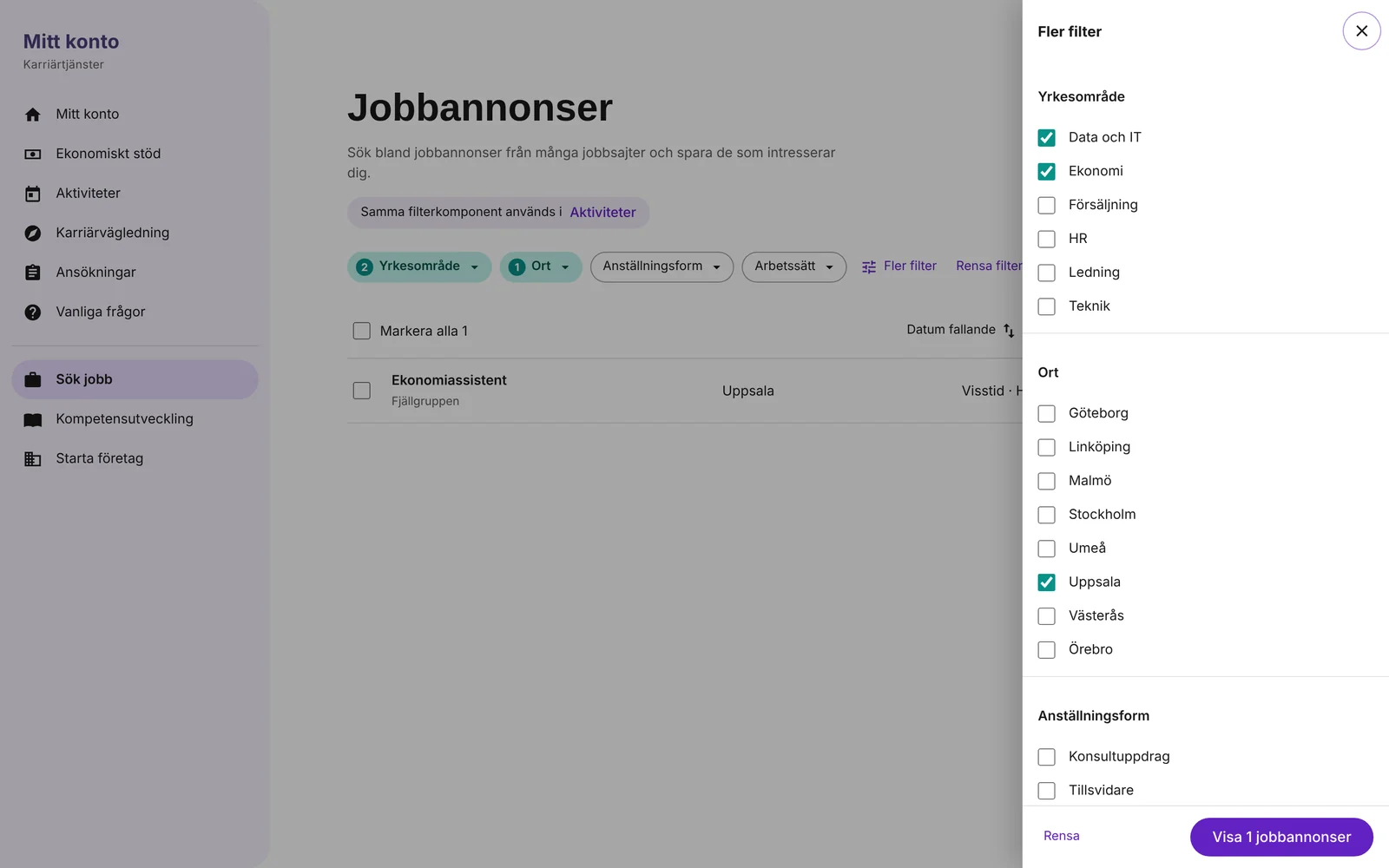
Agera på listan
I mobilen
Komponenten och dess lägen
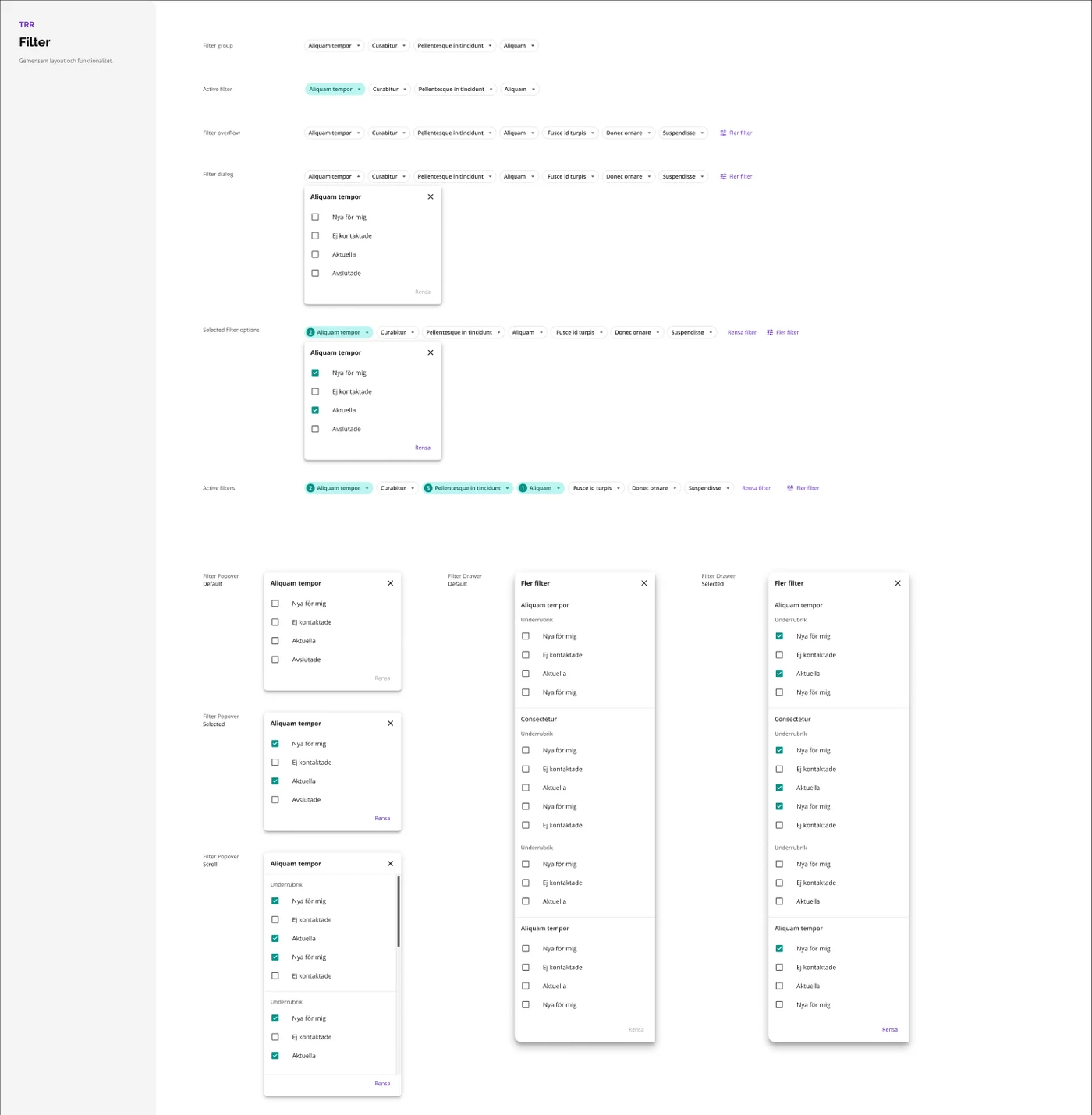
Lägen som designers och utvecklare kan lita på
- FiltergruppRaden med filterknappar, utgångspunkten i alla tjänster.
- Aktivt filterTurkos med antal, så att det som är på aldrig är dolt.
- FilteröverflödNär det finns fler filter än som får plats hamnar resten under Fler filter.
- Panel: standard, valt och scrollVal med en Rensa-länk som vaknar när något är valt. Långa listor scrollar inuti panelen, med underrubriker.
- Sidopanel: standard och valtFler filter med alla filter grupperade, för tjänster med många filter.
- Mobilpanel: standard, öppen och valtSektioner som öppnas en i taget, antal för varje val, Rensa allt och en knapp som visar antalet träffar.
Mönstren runt filtret
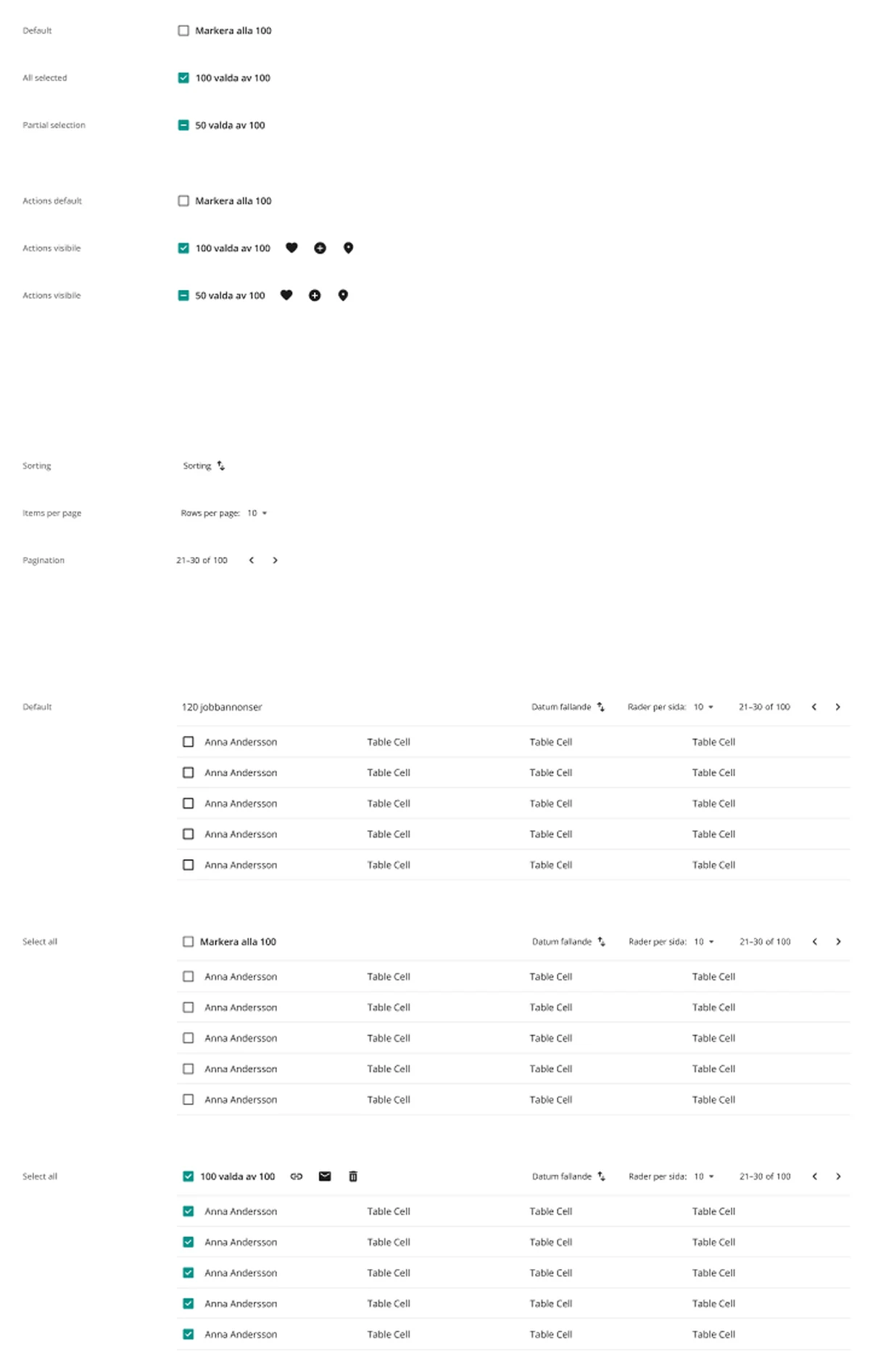
Filtrering kommer sällan ensam. Samma arbete definierade list- och tabellåtgärderna ovanför en lista och en datagrid för tabeller, så att hela området runt en lista beter sig likadant.
- Markera alla med tre lägen: inga, alla och några valda.
- Åtgärder som bara syns när något är markerat.
- Sortering, rader per sida och bläddring på samma plats i varje lista.
- En datagrid för tabeller, med kolumninställningar, filter och valbara rader.
Värde för användare och team
För användarna
Lär dig en gång
Filtrering fungerar likadant i alla tjänster, så det användarna lär sig på ett ställe kan de använda på nästa.
Vet alltid vad som är på
Aktiva filter syns och har antal, och en länk tar tillbaka hela listan.
Inga återvändsgränder i mobilen
Knappen visar hur många träffar ett val ger innan det tillämpas, och säger till när det inte blir några.
För designsystemet och teamen
En komponent i stället för många
Teamen använder det gemensamma filtret i stället för att designa och bygga en egen variant.
Alla lägen redan bestämda
Designers och utvecklare behöver inte gissa hur filtret beter sig när det är tomt, fullt, aktivt eller i mobilen.
Förbättra en gång, förbättra överallt
En rättning eller förbättring av komponenten når alla tjänster som använder den.
Därför spelar det roll
Konsekvens handlar inte om att se likadant ut. Det handlar om att användarna inte ska behöva tänka på hur man filtrerar, så att de kan fokusera på att hitta ett jobb, en aktivitet eller en kandidat.
UI-design: vad och varför
Filtret ligger ovanpå fulla listor, så det behövde vara tyst tills det används och tydligt när det används.
- Byggt på TRR:s designsystemLila för handlingar, turkos för valda lägen, Open Sans för text och de befintliga komponenterna för kryssrutor och knappar.
- Turkos betyder valtValda kryssrutor, aktiva filterknappar och markerade rader har samma turkosa färg, så att ”valt” ser likadant ut överallt.
- Små knappar, en radKompakta knappar håller filtren på en rad ovanför listan, så att innehållet börjar högt upp på sidan.
- Rensa är tyst tills den behövsRensa är grå och inaktiv när inget är valt, och blir lila när det finns något att rensa.
- Antal som små märkenEtt runt turkost märke visar antalet val på en filterknapp och en mobilsektion, utan att lägga till text.
Vad jag tar med mig
En komponent i ett designsystem blir en standard först när teamen väljer den. Att arbeta med den tillsammans med designerna som skulle använda den gjorde att den passade deras tjänster, och att den blev lika mycket deras som min.
Den mest användarcentrerade delen av en komponent syns ofta inte: att den beter sig likadant varje gång. Människor märker inkonsekvens mycket mer än konsekvens, och när den försvinner kan de fokusera på det de kom för.